Gestão de Pedidos
Saiba mais sobre o processo de gestão de pedidos na sua loja Jumpseller.
Uma grande parte das vendas on-line consiste no envio de todas as compras que os seus clientes fazem. O Jumpseller oferece tudo o que você precisa para poder fazer isso de uma maneira mais simples. Colocar um produto nas mãos do seu cliente é um processo que tem dois momentos específicos:
Se você usa uma empresa de envios e deseja transferir o valor exato ou aproximado do envio para o cliente, a melhor opção seria criar uma tabela de taxas. Deve tentar disponibilizar as taxas que o seu fornecedor apresenta. Aprenda a criar uma tabela de taxas aqui
Nestes casos, não precisa adicionar nenhum valor extra à compra para envio. Para configurar esses casos, basta usar o método “Envio grátis” e alterar o texto que o acompanha para melhor descrever a ação.

É o método mais simples, porque não há cálculos ou variações. Por exemplo, todos os produtos enviados para os EUA têm a mesma taxa: US $50.
Você pode configurar dois tipos diferentes de taxas: uma quantia fixa por produto (por exemplo, R$50) ou uma porcentagem definida do preço do produto (por exemplo, 2%). Esse tipo de método de envio geralmente é usado em lojas que enviam apenas para uma região ou país específico onde os custos de envio são quase os mesmos em todos os envios.

Você poderá ver a fase de processamento da expedição de cada pedido, entrando no Painel de Administração > Pedidos > Todos os Pedidos.

Existem duas maneiras de processar o envio do pedido: manual e automática através das nossas integrações de rastreamento de rastreamento e despacho.
Num despacho manual gera-se uma etiqueta com as informações de envio para colocar na embalagem (isso é algo tão simples quanto escrever à mão os dados de envio num papel e colá-los na embalagem). Em seguida, leve a embalagem ao escritório mais próximo do seu fornecedor e, depois de ter os dados com uma data aproximada de entrega e um número de rastreamento, processe esse despacho manualmente em sua loja, para fornecer essas informações ao seu cliente.
Para isso insira os dados do pedido, selecionando a opção “Expedir Pedido”.

E preenchendo os dados que aparecem na janela pop-up:

Você pode escolher uma empresa de transporte da lista. Se a empresa que você usa não estiver na lista, pode selecionar “Outros”. Esse tipo de processamento fornece um status de expedição “Processado” ao pedido e o seu cliente recebe as informações correspondentes no seu e-mail.
Se o seu cliente desejar saber o andamento do despacho desse pedido, ele deverá rastreá-lo com o número correspondente no portal do provedor de serviços.
O envio de despacho manual também é apropriado para processar retirada na loja. Na mensagem que acompanha, pode colocar: “Retirado na loja”.
Isso é feito usando as nossas integrações. Permite gerar e imprimir automaticamente uma etiqueta com os dados de envio do pedido, gerar um manifesto (comprovante da solicitação do serviço de envio), solicitar a retirada das embalagens no endereço comercial (sujeito a condições), rastrear o despacho para envios e ver a sua alteração de andamento (solicitado, processado e entregue) no próprio painel Jumpseller. Se você deseja saber qual é o andamento da entrega desse pedido, pode fazê-lo na loja.
O processamento do envio automático é muito semelhante ao processamento de um envio manual. Comece por inserir os dados do pedido e selecione a opção “Expedir Pedido”
Vai aparecer uma janela onde deverá escolher o fornecedor do serviço de envio:

E quando selecionado, você deve preencher todos os campos de endereço e recursos como peso e serviço através dos quais este será enviado:

Para saber mais sobre como configurar e usar integrações de despacho de acordo com o seu fornecedor de serviços, consulte a documentação de cada um deles:
Depois de processar o envio ao seu cliente irá receber um e-mail com as informações do pedido enviado. A sua loja Jumpseller é integrada a marcação schema.org que permite gerar e-mails avançados.
Para usar essas integrações, você deve decidir se vai usar o seu próprio contrato com os prestadores de serviços de envio ou usar o contrato do Jumpseller.
As lojas que adotam essa opção fazem-no porque:
As lojas que adotam essa opção fazem-no porque:

Existe um custo por impressão de etiquetas que varia de acordo com o plano em que está inscrito no Jumpseller. Verifique a tabela de preços.
Para adicionar saldo pré-pago para os envios, acesse Conta > Assinatura > Crédito da loja no Painel de Administração e selecione Adicionar crédito. Informe o valor e escolha um dos métodos de pagamento exibidos. As opções disponíveis aparecem automaticamente de acordo com o país da sua loja.
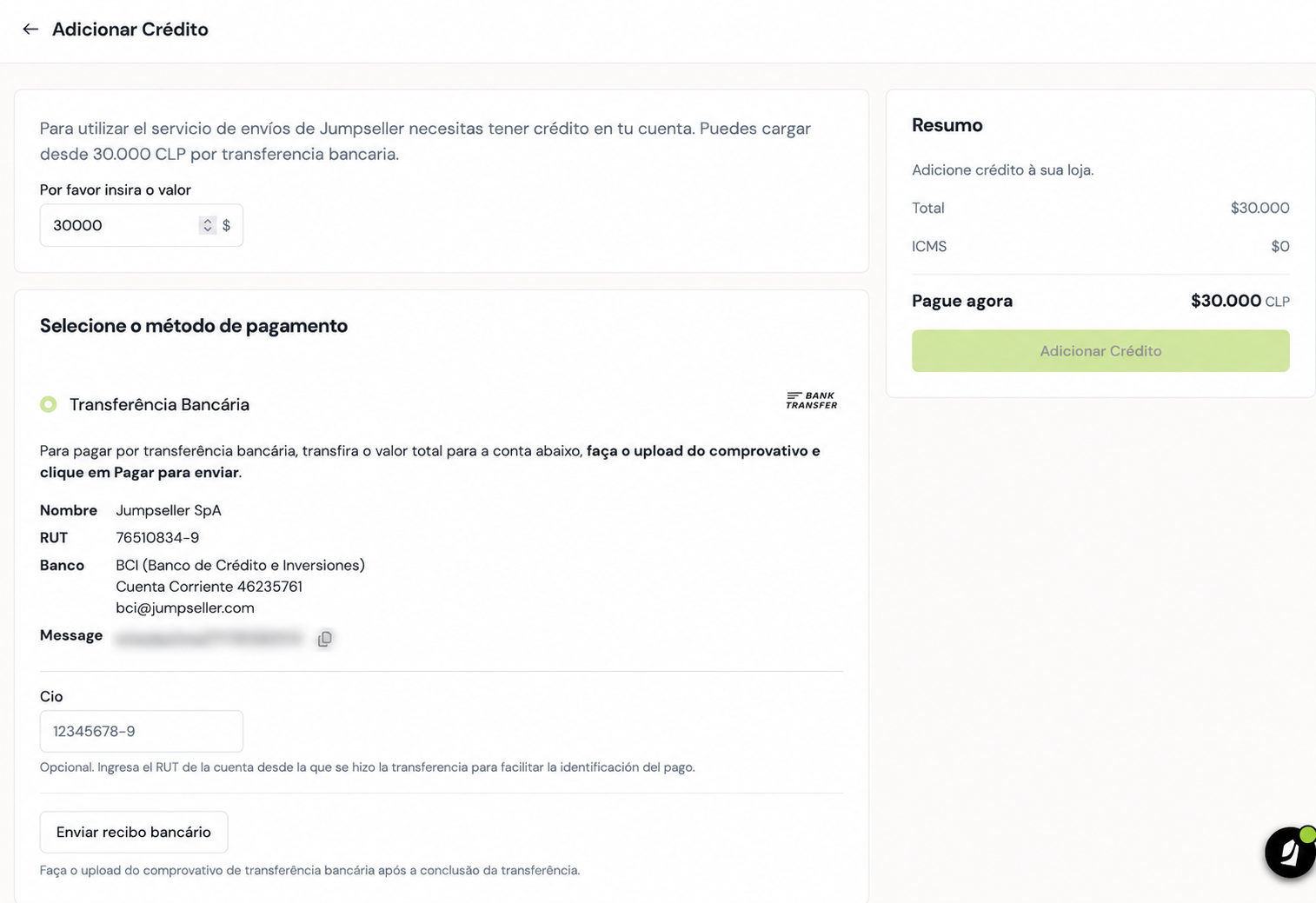
Se a opção Transferência bancária estiver disponível para sua loja, selecione-a e siga as instruções exibidas no Painel de Administração:
Transfira o valor total para a conta bancária exibida no painel. Copie a referência exata indicada em Mensagem e inclua-a nos dados da transferência para que o pagamento possa ser identificado. A referência é específica da sua loja; use a que aparece no seu painel e não copie a referência de exemplo da imagem.
Se o formulário solicitar o identificador fiscal da conta usada para fazer a transferência, informe-o. Esse campo é opcional e ajuda a identificar o pagamento. Envie o comprovante e submeta o formulário. Confira se o valor informado no painel corresponde ao valor transferido.
Quando o valor e a referência correspondem, o sistema pode identificar a transferência e adicionar o saldo automaticamente. Se faltar alguma informação ou houver divergências, fale com o suporte e anexe o comprovante.
Depois que recebermos a fatura da transportadora e ajustarmos os valores, procederemos à emissão da fatura correspondente.
Considerando que estamos deduzindo a quantidade estimada de envios uma vez por mês, enviaremos o valor real cobrado do fornecedor de serviços de entrega ao Jumpseller após os envios efetuados. Nesse caso, será feita uma substituição no seu painel administrativo dos valores estimados por aqueles da fatura com o desconto do Jumpseller incluído.
Você poderá ver os detalhes dos seus envios em Painel de Administração> Assinatura e verá algo parecido com isto:

Cada vez que recebermos a fatura do fornecedor de serviços de envio e ajustarmos os valores, você verá um registro descritivo das movimentações ajustadas e também alguns ícones que permitirão que você faça o download de um arquivo detalhado das movimentações do Excel e também da fatura correspondente:

Ao clicar no link do número das movimentações ajustadas, você poderá ver detalhes de cada um deles.
Ao colocar o mouse sobre o valor de uma transação específica (sublinhada por uma linha pontilhada), é possível ver os detalhes descritivos recebidos pela transportadora.

Isso é importante porque as diferenças entre os valores estimados e os valores reais podem ser apresentadas aqui. Os campos-chave são o peso OT, calculado pelo fornecedor de envio ou pela tabela de taxas da sua loja, e o peso físico, que é o peso real calculado quando o pacote é passado pelo classificador na empresa de envio.
Não é possível cancelar uma etiqueta criada, e o valor da etiqueta será reembolsado em um prazo máximo de 90 dias.
Esse prazo se deve aos seguintes motivos:
A seguinte imagem explica melhor o processo de Previsão de Chegada.

O envio automático não é necessário para processar os pedidos. Ele pode ajudar a gerir os pedidos, reduzir erros manuais e economizar tempo. Se você usa o contrato Jumpseller, também pode reduzir os custos de envio, especialmente quando processa muitos pedidos.
Não, nós deduzimos o valor das etiquetas geradas no cartão de crédito automaticamente
As expedições são processadas pela plataforma Jumpseller e avisam a transportadora de que há pacotes prontos para retirada na loja ou no armazém e entrega aos clientes. As configurações de envio servem para calcular as tarifas exibidas no checkout e cobrar o frete do cliente.
Se usar o contrato Jumpseller, será oferecido um preço desconto para os seus envios em vez dos preços normais. Estamos a trabalhar com empresas com as quais já integramos para incluir descontos para todos os nossos clientes.
Não é possível importar uma tabela de taxas de maneira automatizada; para isso, deve usar uma tabela de taxas que constrói usando a interface do seu Painel Administrativo > Configuração > Envios > Tabela de taxas. Se tiver dúvidas sobre a montagem de uma fale conosco.
Esta é uma garantia de que os pedidos que está enviando serão pagos, uma vez que é o Jumpseller quem deve pagar à transportadora o valor total de envios.
Os métodos de pagamento disponíveis para a sua loja são exibidos automaticamente no Painel de Administração, de acordo com o país. Ao adicionar crédito, escolha uma das opções apresentadas. Se a transferência bancária estiver disponível, siga as instruções acima.
Se o sistema não conseguir identificar automaticamente uma transferência bancária, o ajuste do valor transferido no saldo da sua loja pode levar até 24 horas úteis.
Sim. Pode fazer o download de todas as suas faturas em Painel de administração > Assinatura.
No Painel de Administração, acesse Conta > Assinatura > Crédito da loja e selecione Adicionar crédito. Em seguida, escolha um dos métodos de pagamento disponíveis para o país da sua loja.
Ao usar o nosso contrato, recebe descontos especiais nas taxas de envio.
Os clientes que se cadastram na sua loja podem acessar o histórico e o status dos pedidos ao entrar na conta. Eles também podem acompanhar os pedidos e consultar a data estimada de entrega.
O custo da etiqueta é descontado do saldo da loja quando ela é criada. Se a etiqueta não for utilizada, o valor é reembolsado automaticamente em até 90 dias, conforme explicado em Como cancelar uma etiqueta?.
Embora seja opcional, processar o envio é uma boa forma de acompanhar os pedidos já entregues aos clientes. Se você não fizer isso, o status do envio continuará como Não processado, o que pode causar confusão.
Comece seu teste grátis de 7 dias. Sem necessidade de cartão de crédito.