Estatísticas Loja Virtual
Melhore as suas vendas analisando o comportamento dos seus clientes. Diferentes métricas irão ajudá-lo a melhorar as suas vendas pela Internet.
O Tampermonkey é uma extensão de navegador de terceiros que executa scripts de utilizador: pequenos programas que podem alterar a apresentação ou o comportamento de uma página no seu navegador. Um script revisto pode destacar informação útil ou acrescentar um resumo visual ao painel de administração do Jumpseller.
Não precisa de escrever código para instalar um script preparado pela sua equipa técnica. Precisa de compreender o que faz, que permissões utiliza e em que loja deve funcionar. Este guia explica a configuração no Chrome e utiliza um contador visual de unidades de uma encomenda como exemplo.
Uma personalização visual altera o que vê nesse perfil do navegador. Não é uma funcionalidade nativa do Jumpseller nem aparece automaticamente para os seus colegas ou noutro computador.
O contador do exemplo apenas lê as quantidades já apresentadas numa encomenda e acrescenta uma faixa. Não guarda o total na encomenda, não altera a loja pública nem acrescenta o total aos emails ou às exportações. Outros scripts podem ter comportamentos diferentes: não assuma que todos os scripts do Tampermonkey são de apenas leitura.
Para partilhar a gestão da loja, utilize contas de administrador separadas, sem partilhar palavras-passe. Para conhecer as funcionalidades do painel, consulte Gestão de encomendas.
O Tampermonkey não é desenvolvido pela Jumpseller. Uma alteração no painel pode fazer com que uma personalização deixe de funcionar; não se garante compatibilidade com todas as lojas, navegadores ou versões futuras do painel.
Se aparecer Remove from Chrome ou Remover do Chrome, a extensão já está instalada. Não instale outra cópia. Se a sua organização bloquear a instalação, peça ajuda ao administrador em vez de contornar a restrição.
chrome://extensions/ na barra de endereços do Chrome e prima Enter.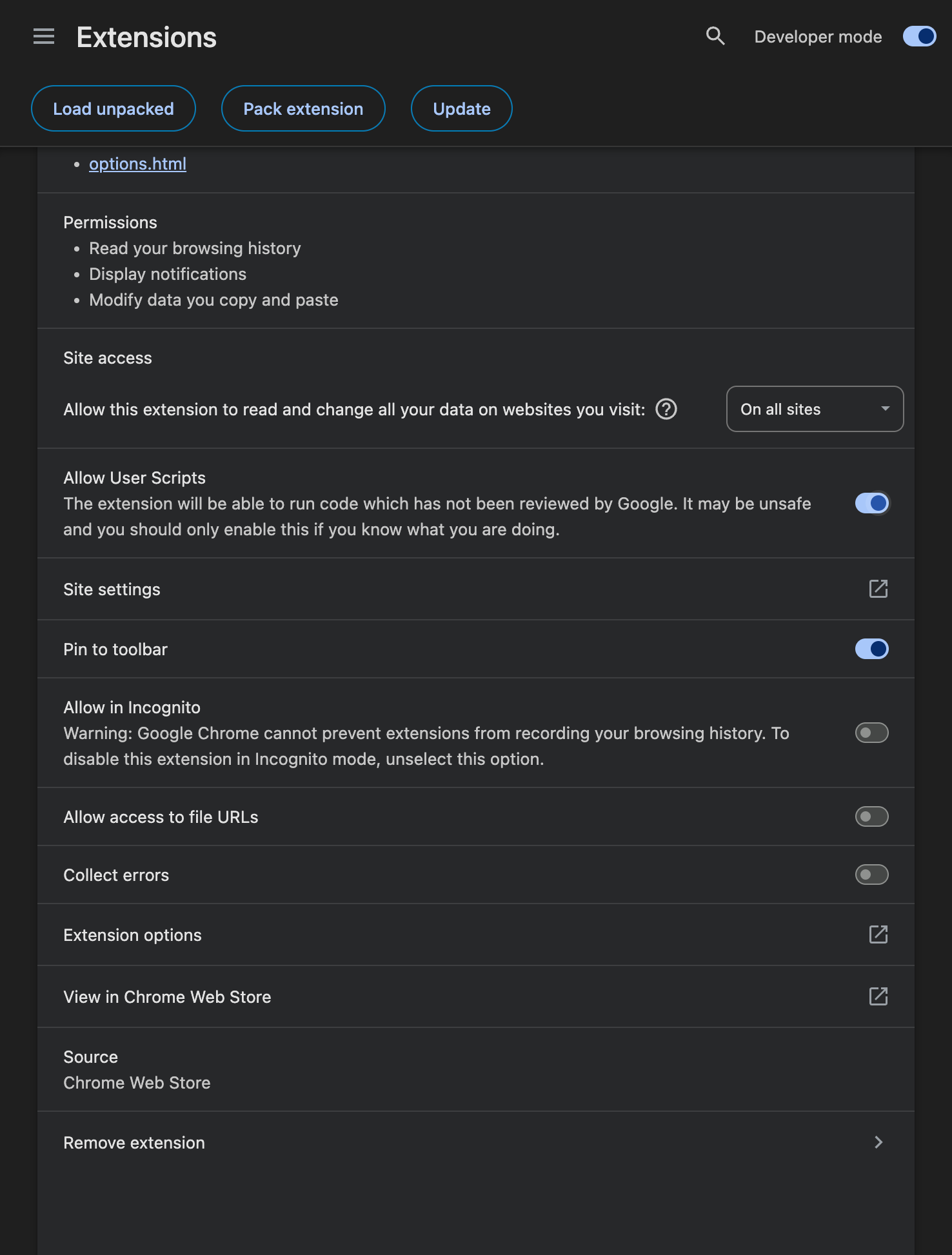
A imagem mostra as definições reais utilizadas neste exemplo, não uma recriação do diálogo de instalação. Os nomes e requisitos podem variar consoante a versão do Chrome; consulte a ajuda oficial do Tampermonkey se o seu ecrã for diferente. Este exemplo não precisa de acesso em navegação anónima, acesso a ficheiros locais nem permissões adicionais de transferência de ficheiros.
Sobre o exemplo transferível: o código do contador da alejandrotest é uma referência técnica, não um script pronto a utilizar na sua própria loja. Está deliberadamente limitado a https://alejandrotest.jumpseller.com/admin/* e também verifica esse domínio no código. Não precisa de credenciais nem faz pedidos de rede. Um técnico tem de adaptar e validar o domínio, a rota da encomenda e os seletores da página antes de lhe entregar uma versão para outra loja. Não substitua o âmbito por «todos os sites».
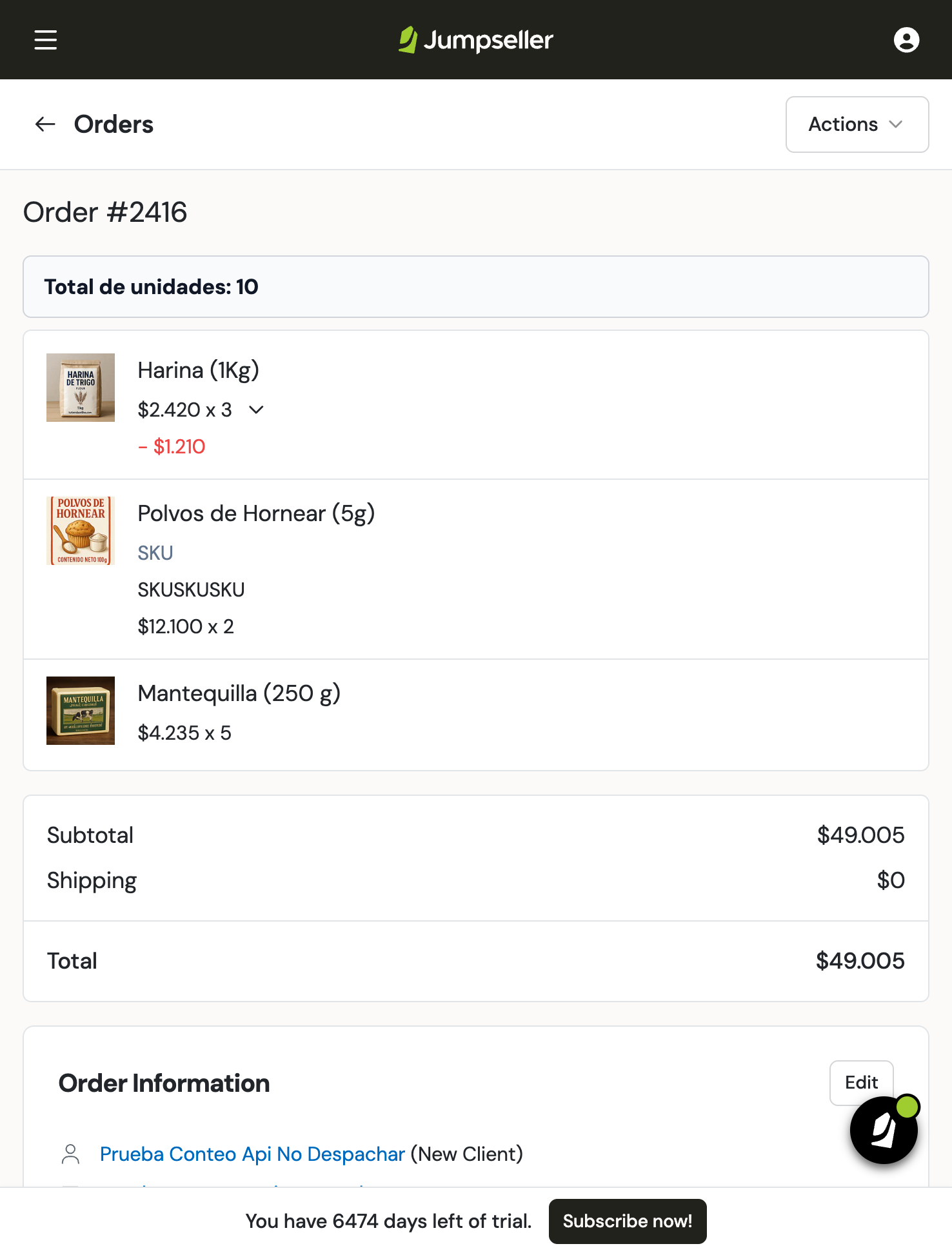
Imagine que vende ingredientes de padaria. Uma encomenda tem três linhas: 3 sacos de farinha, 2 embalagens de fermento em pó e 5 embalagens de manteiga. São 10 unidades, não três unidades.
A captura seguinte foi obtida no painel real da alejandrotest, com dados fictícios. A encomenda 2416 contém três linhas de produtos físicos sem relações de bundle. O script do exemplo apresenta o rótulo em espanhol: Total de unidades: 10.
Para verificar um contador revisto na sua própria loja:
Os bundles não são suportados por este exemplo. O script soma as linhas apresentadas, pelo que pode contar em simultâneo a linha principal do bundle e as linhas dos seus componentes. Não o utilize para determinar quantos artigos físicos deve embalar numa encomenda com bundles. A sua equipa tem de acordar e implementar essa regra separadamente. Consulte Conjuntos de produtos ou bundles.
O exemplo foi observado na apresentação de computador e em vistas adaptáveis do navegador. Instalar uma extensão no Chrome de computador não a instala num telemóvel.
Para deixar de a ver, abra o Tampermonkey, localize o respetivo script, desative-o e recarregue a página do painel. O contador do exemplo desaparece sem alterar a encomenda.
Para eliminar o script, abra Dashboard, identifique o correto e utilize o respetivo ícone do caixote do lixo. Não elimine outros scripts de que precise. Para remover a extensão completa, abra chrome://extensions/, localize o Tampermonkey e selecione Remover. Esta ação afeta também os restantes scripts geridos pela extensão.
| O que vê | O que verificar |
|---|---|
| Não há alteração visual | Confirme que o script se destina a essa loja e página. Verifique se o Tampermonkey, o script e Allow User Scripts estão ativos e recarregue. |
| Só funciona num computador | É o comportamento esperado neste exemplo. É local ao perfil do Chrome onde foi instalado. |
| O contador aparece duas vezes | Procure cópias duplicadas do mesmo script. Deixe apenas uma ativa e recarregue. |
| O total difere da quantidade a embalar | Verifique se existem bundles. Este exemplo não os suporta. Deixe de utilizar esse total para expedição e consulte a sua equipa técnica. |
| Deixou de funcionar após uma atualização do painel | Desative-o e peça a quem o mantém que reveja os seletores da página. O exemplo oculta o total se não reconhecer a tabela de produtos. |
| O Chrome pede outra permissão | Leia o pedido exato e consulte o administrador antes de o aceitar. Não altere outras definições de segurança. |
Mantenha cada personalização pequena, reversível e limitada às páginas previstas. Se uma alteração tiver de ser guardada, partilhada entre utilizadores ou integrada no processamento de encomendas, utilize uma funcionalidade adequada do Jumpseller ou consulte a sua equipa técnica sobre uma integração, em vez de transformar um script visual num processo crítico.
Comece seu teste grátis de 7 dias. Sem necessidade de cartão de crédito.