Pular para o conteúdo principal
Centro de Apoio

Administre suas páginas web com o Carrinho de Compras Jumpseller

Com o nosso CMS, é fácil criar e gerenciar páginas. Você deve incluir informações como “Blog” ou “Sobre nós”, pois isso ajuda a criar uma relação mais próxima entre os consumidores e a loja virtual.

Vamos guiá-lo neste processo.

A Jumpseller disponibiliza uma seção para criação de páginas gerais — por exemplo, “Quem somos?”, “Blog” ou “Conheça a equipe” — assim como uma seção Legal para políticas de privacidade, devoluções e termos e condições que são obrigatórias em alguns países.

No seu Painel de Administração, vá até Páginas, onde encontrará duas opções: uma para Adicionar Página e outra para Legal.
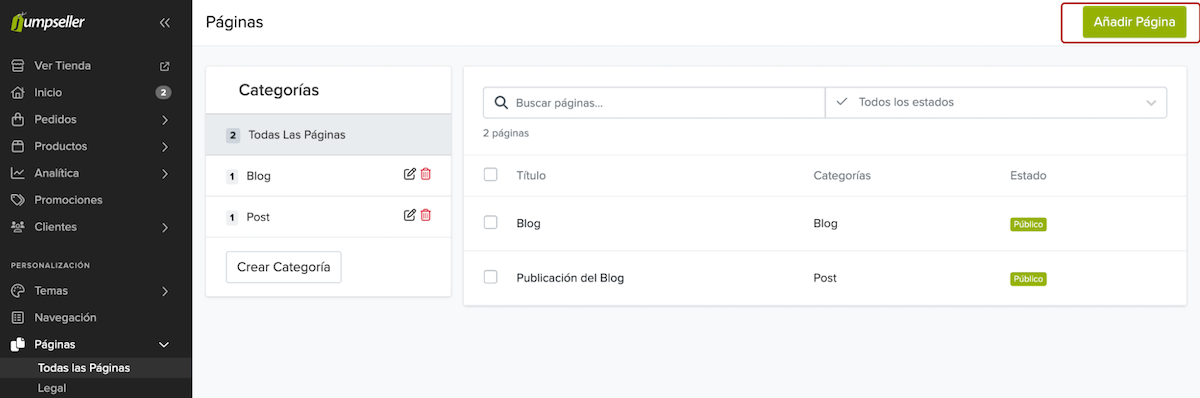
add-page-1

Para a seção geral de páginas:

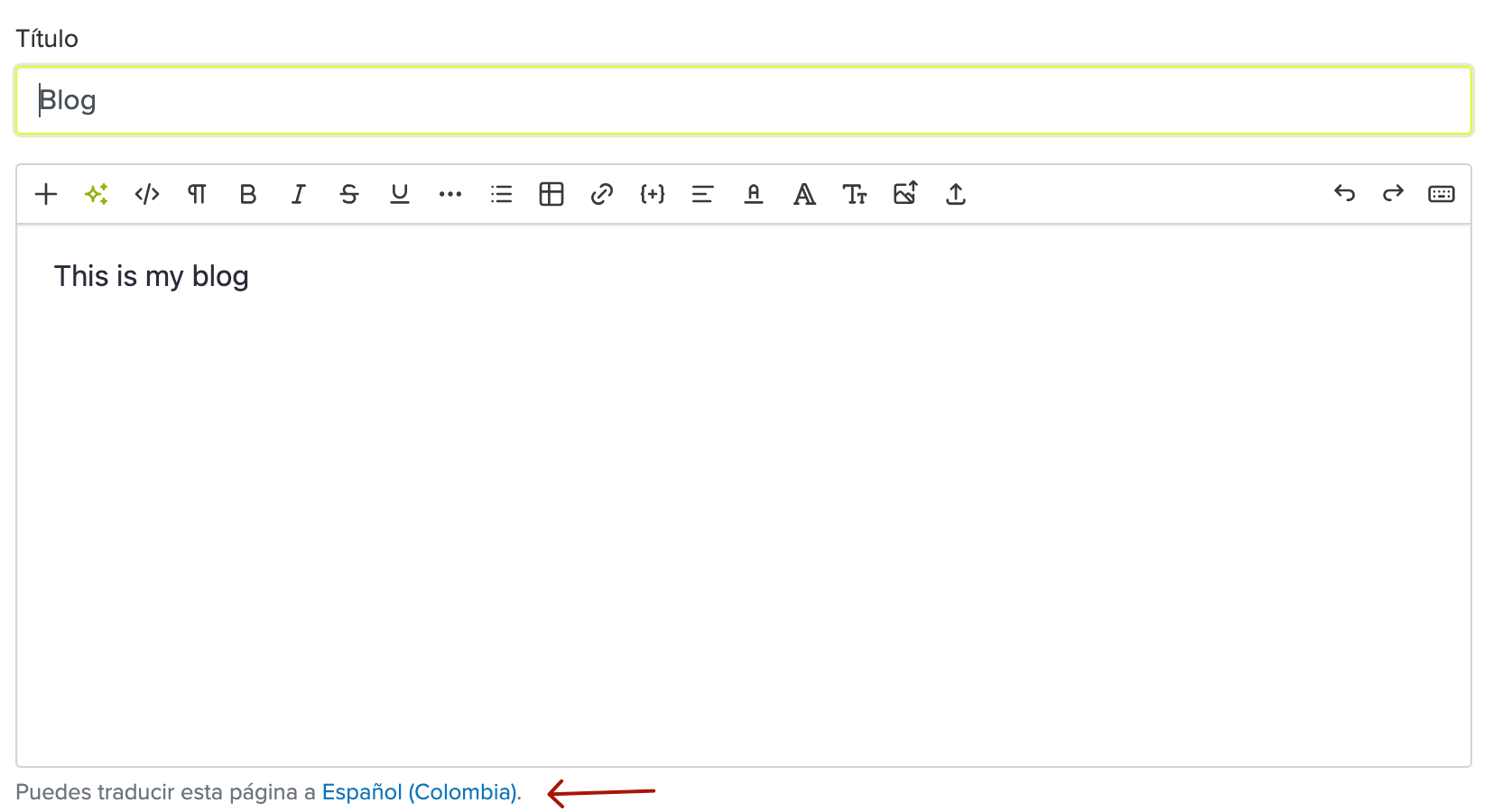
Depois de clicar em “Todas as Páginas”, você encontrará uma seção que contém:
edit

  • Título: No primeiro campo, insira o título da página. No segundo campo, você pode adicionar o conteúdo que deseja mostrar nessa página. Desde gerar conteúdo com IA, incorporar um vídeo de uma campanha de marketing diretamente do YouTube ou carregar imagens de cada membro da sua equipe — esta seção oferece várias opções para enriquecer o conteúdo da sua página.
    • Editor HTML: Você também pode clicar no segundo ícone abaixo da caixa de Título para acessar o editor HTML e trabalhar a página por lá.
    • Tradução de Página: Abaixo da caixa de descrição, você encontrará a opção de traduzir a página para os idiomas que adicionou à sua loja (para mais opções, pode adicionar mais idiomas através do seu painel de administração).

complete-page

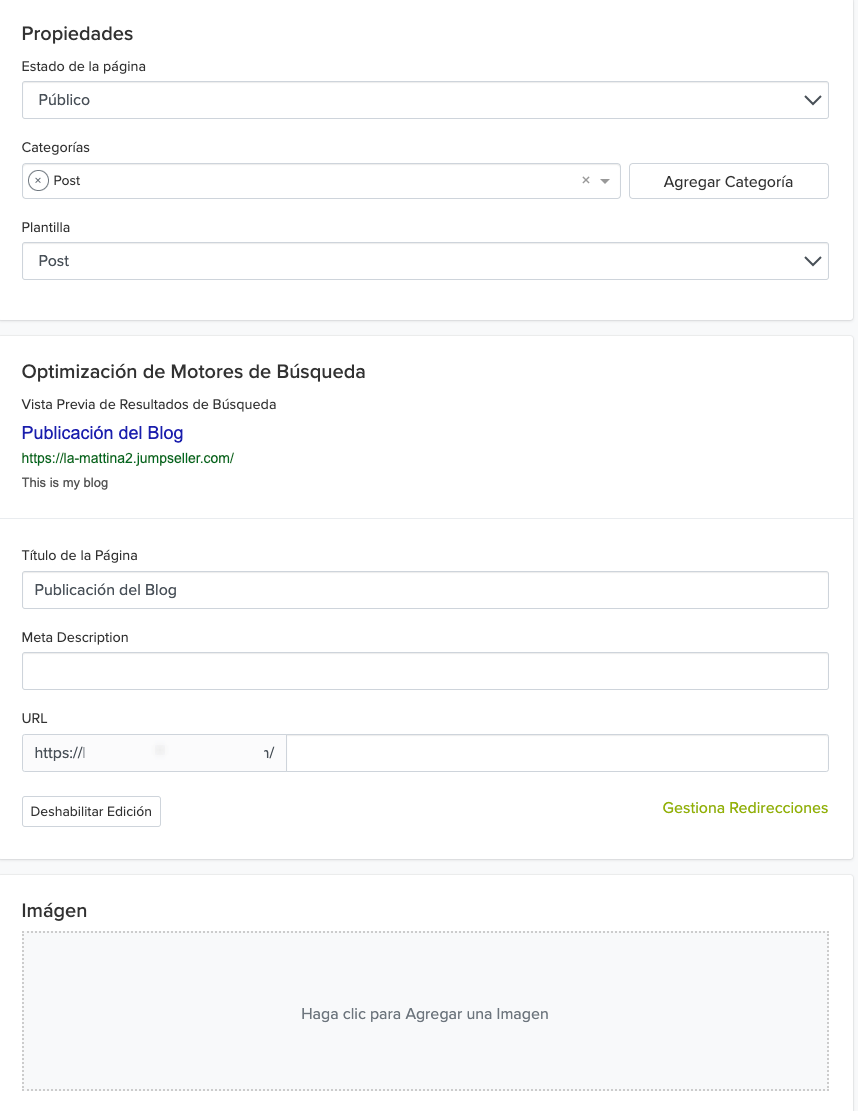
  • Status da Página: Na seção de propriedades, você pode gerenciar o status da página:
    • Público: A página está publicada e visível na loja.
    • Rascunho: A página não está publicada porque ainda está em modo de rascunho.
    • Oculta: A página está publicada, mas só é acessível através de um link direto. Ideal, por exemplo, para uma campanha sazonal (como Natal) que você não quer mostrar no menu da loja durante o resto do ano.
  • Categoria: Use categorias para agrupar, organizar e filtrar as suas páginas.
  • Tema: Suponha que está criando uma página de promoções especiais. Para usar uma imagem específica como fundo do texto ou em uma barra lateral, vá até o “Editor de Código do Tema” e crie um novo modelo de página (isto significa criar um novo HTML, CSS, etc. do zero). Depois de salvar no editor, este estará disponível no seletor de templates.

Nota: Você também pode criar uma página sem layout, escolhendo “Nenhum” no seletor de templates. O tipo de conteúdo da sua página dependerá do link permanente. Por exemplo, o conteúdo de .../page1.js será application/javascript.

  • Otimização para Motores de Busca (SEO): Isto determina como a sua página aparecerá nos resultados de pesquisa como o Google. Clique em “Ativar edição”, depois adicione um título e preencha a meta descrição correspondente. Um link permanente é gerado automaticamente para cada página no formato sualoja.jumpseller.com/titulodapagina (ex.: 101solutions.jumpseller.com/blog). Para alterá-lo, clique no botão Editar ao lado do link.
    • Gerenciar Redirecionamentos: Esta opção abre um modal onde você pode gerenciar os redirecionamentos de URLs da sua loja. Por exemplo, pode configurar loja.com/produto para redirecionar para loja.com/produto-1.

    Nota: A página de destino deve existir como um link permanente de produtos / categorias / páginas relevantes. É isso que aparece na seleção do lado direito ao abrir o modal.

  • Imagem: Por fim, você pode adicionar uma imagem de cabeçalho à sua página! Por exemplo, isso pode ser usado para criar e personalizar um banner. Para mais usos da opção de imagem, veja a nossa funcionalidade de blog.

Também é importante mencionar que as categorias de página são usadas por designers em templates personalizados para melhor organização. Por exemplo, dentro do menu “Empresa”, com vários links para páginas relacionadas como “Sobre nós”, “Equipe” e “Missão”. Se quiser apagar uma página, vá ao painel anterior e clique no ícone de apagar. Você também pode reorganizar a lista de páginas simplesmente arrastando e soltando os itens — eles são exibidos na ordem definida na sua loja virtual.

delete-page

Ao clicar na seção “Legal” dentro do seu Painel de Administração, você encontrará vários modelos pré-criados para documentos legais. É importante destacar que estes modelos não constituem aconselhamento jurídico. Recomendamos adaptá-los de acordo com a legislação em vigor no seu país ou substituí-los por documentos personalizados de acordo com as necessidades legais da sua empresa.

Atualmente, disponibilizamos modelos para:

  • Termos e Condições
  • Política de Reembolso
  • Política de Privacidade

Você pode editá-los usando a caixa de texto.

Como inserir estas páginas no processo de checkout

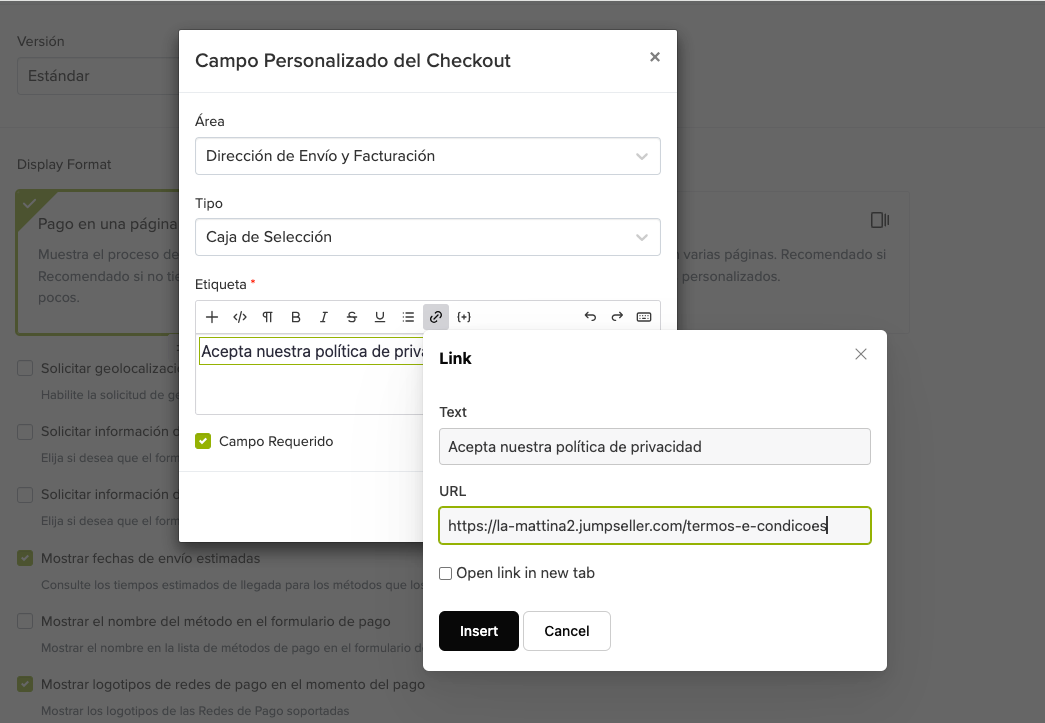
Você pode associar estas políticas em diferentes etapas do processo de checkout. Para isso, siga os seguintes passos:
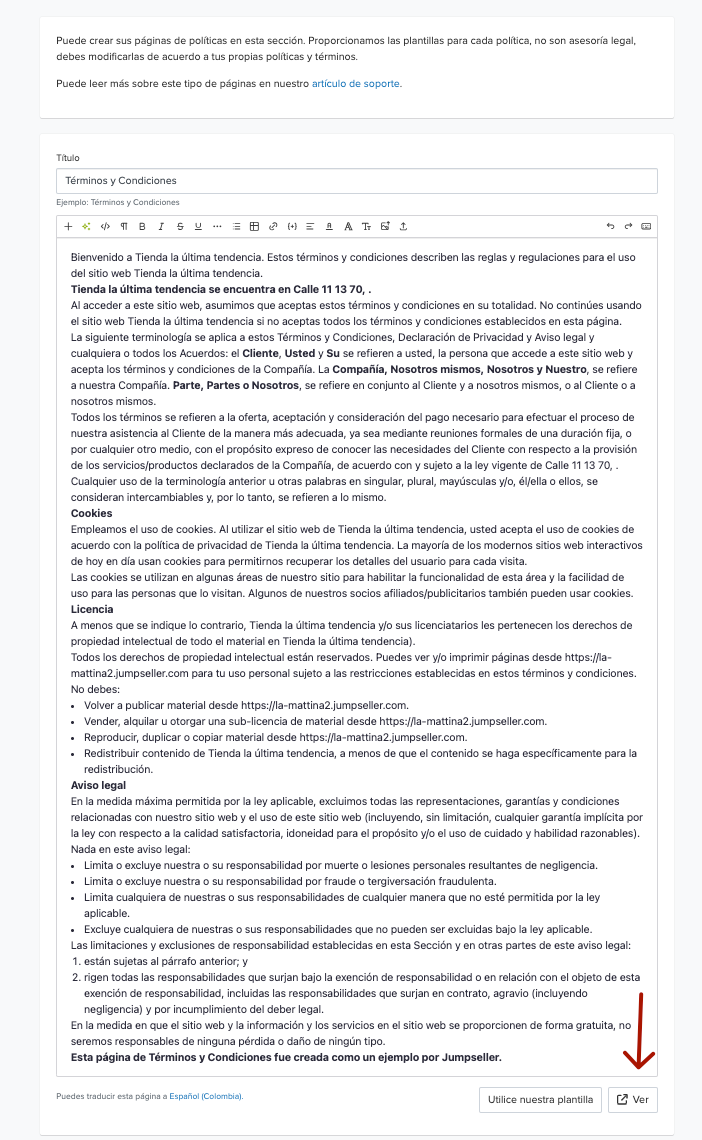
  1. Obter o link da política Clique em “Ver” (canto inferior da caixa de texto) para copiar o link permanente da página.

ver

  1. Acesse o seu Painel de Administração Navegue até: Configurações > Checkout > Formulário > Campos Personalizados

  2. Adicione um novo campo personalizado
    • Tipo: Caixa de seleção (checkbox obrigatória para aceitação)
    • Localização: Selecione a área do formulário onde deseja exibir, por exemplo: "Endereço de envio e faturação"
  3. Insira o link da política
    • No campo de rótulo (label), clique no ícone de link (🔗)
    • Escreva o texto âncora, por exemplo: Aceito os Termos e Condições
    • Cole o URL copiado no campo do link
    • Clique em “Inserir” e depois em “Salvar”

checkout

O seu checkout ficará com este aspeto:
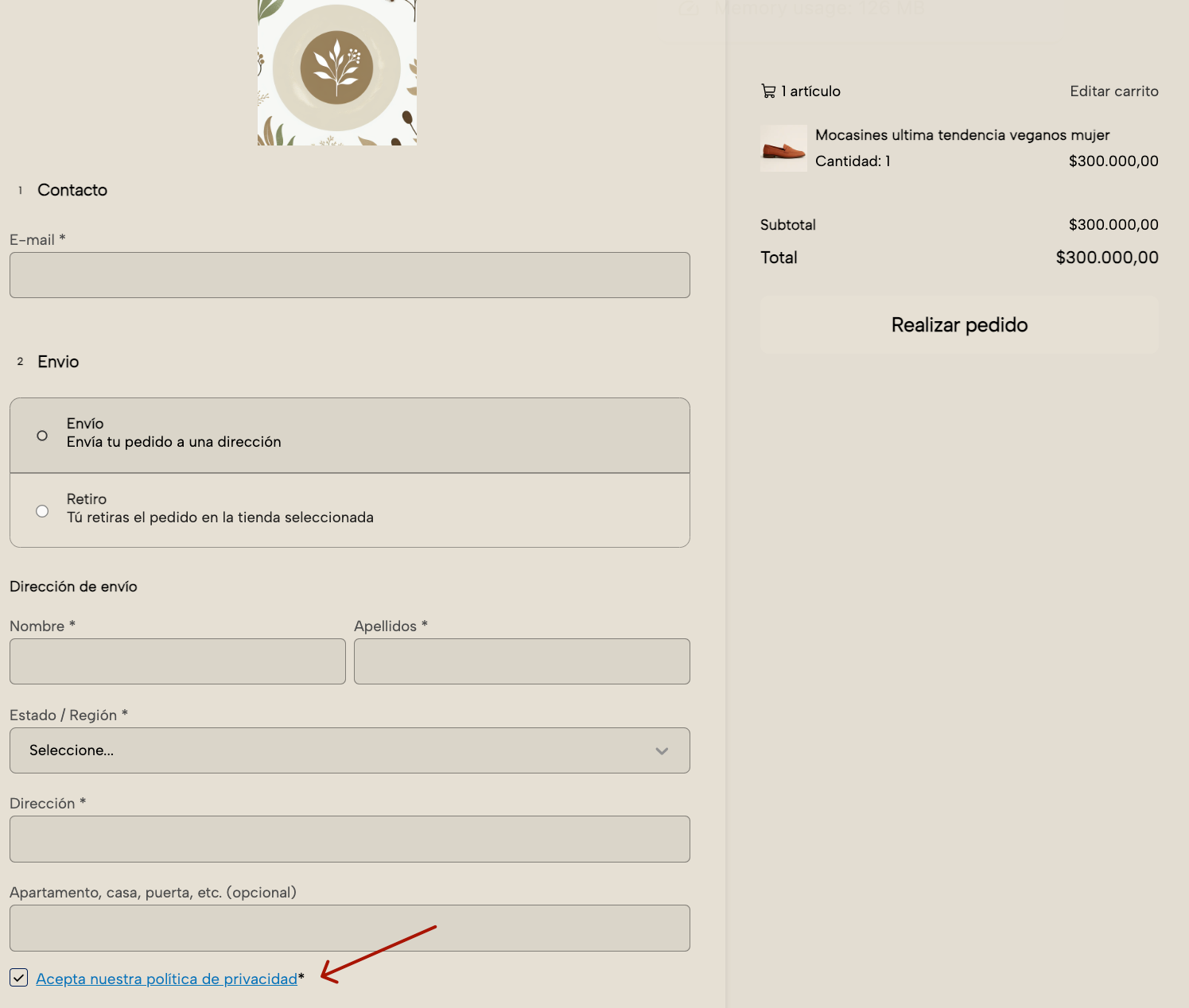
checkout

Como você pôde ver, é muito fácil criar e editar páginas no Jumpseller. Se ainda não começou a fazê-lo, fica o desafio lançado para verificar o quão fácil é. Caso ainda tenha alguma dúvida adicional, por favor, não hesite em entrar em contato conosco.

FAQs

Como posso criar uma página com Termos e Condições?

  1. Crie uma página com todas as informações sobre os termos e condições da sua loja em Painel de Administração > Páginas
  2. Adicione essa página ao seu Menu de Navegação
  3. Crie um campo personalizado obrigatório do tipo “Caixa de seleção” em Painel de Administração > Configurações > Checkout

Comece a sua jornada com a gente!

Comece seu teste grátis de 7 dias. Sem necessidade de cartão de crédito.