Como Configurar o Stripe Connect para a Sua Loja Virtual
Stripe é uma forma amigável de aceitar pagamentos online e em aplicações móveis. Eles processam bilhões de dólares por ano para milhares de empresas de todos os tamanhos. Os clientes podem fazer pagamentos com cartão de crédito ou bitcoins. E com o Stripe Checkout, as lojas virtuais podem aceitar pagamentos usando várias opções de pagamento.
"Não importa onde esteja mundialmente, agora não há incorporação estrangeira, sem nova conta bancária e sem etapa de ativação manual para começar com Bancontact, EPS, giropay, iDEAL, Przelewy24 e Sofort." Stripe Blog
Com o Stripe Connect, as lojas Jumpseller podem se conectar com milhares de contas de vendedor no Stripe de uma forma mais simples e rápida!
Vantagens
Através do Stripe, você terá acesso a:
-
Recursos avançados de detecção e prevenção de fraudes, ajudando os comerciantes a protegerem suas transações e reduzirem este risco. Inclui ferramentas de análise de dados, verificação de identidade, validação de endereço e bloqueio de atividades suspeitas.
-
Checkout com um clique - Os seus clientes podem salvar os seus dados de pagamento para compras futuras, facilitando pagamentos futuros e aumentando a sua taxa de conversão.
-
Pagamento em várias moedas - Os seus clientes podem pagar usando várias moedas, facilitando as suas vendas a nível internacional. O Stripe realiza a conversão automática para a sua moeda.
Como Configurar
-
O primeiro passo é criar ou fazer login na sua conta Stripe. Esta ação pode ser realizada clicando no botão “Conectar com Stripe” disponível no painel de administração da sua loja > Configurações > Pagamentos > Stripe.

-
Em seguida, para ativar a sua conta, preencha todos os dados necessários para a sua conta:

-
Após preencher todas as informações, você será redirecionado novamente para o Painel de Administração da sua loja, onde a sua conta será conectada com sucesso.
Note: Pode haver ações adicionais para verificar a sua conta Stripe. Aparecerão avisos no Painel de Administração da sua loja com os procedimentos a serem executados.
-
Depois da sua conta estar completamente verificada e validada, vá à Seção de Pagamento no seu Painel Stripe e selecione os seus métodos de pagamento, tais como o Klarna, Multibanco.
Nota: O checkout do Stripe só funciona se você tiver selecionado os métodos de pagamento no Jumpseller que também estejam ativados na sua conta do Stripe.

-
Está tudo pronto! Você verá os métodos de pagamento selecionados no Checkout da sua loja.


Como Configurar o Apple Pay
Você pode aceitar o Apple Pay em aplicações iOS no iOS 9 e superior e na internet no Safari a partir do iOS 10 ou macOS Sierra. Não há taxas adicionais para processar pagamentos do Apple Pay e o preço é o mesmo de outras transações.
Você pode começar a aceitar pagamentos do Apple Pay na internet ao usar o Checkout. Nenhuma configuração adicional é necessária para usar o Apple Pay. O uso do Apple Pay na internet está sujeito aos termos de serviço do Apple Pay.
Como Configurar o Google Pay
O Google Pay permite que os clientes façam pagamentos na sua loja usando qualquer cartão de crédito ou débito salvo na Conta do Google, incluindo os do Google Play, YouTube, Chrome ou um dispositivo Android.
Você pode começar a aceitar pagamentos do Google Pay na internet usando o Checkout. Usar o Google Pay no Checkout não requer configuração adicional.
Como configurar o Stripe Express Checkout
O Express Checkout permite que os seus clientes paguem os pedidos na sua loja com uma carteira/cartão salvo que está associado ao Google ou ao Apple Pay. Ao usar o Express Checkout, você pode reduzir o atrito no processo de pagamento, conduzindo a taxas de conversão mais elevadas e a uma maior satisfação do cliente, uma vez que melhora significativamente a experiência de pagamento.
Para ativá-lo:
-
Acesse à página do método de pagamento do Stripe no painel de administração da sua loja no Jumpseller e ative a opção “Use o pagamento expresso”.
-
Vá para a sua conta Stripe, clique no botão “…” junto à sua conta, “manage configuration” e ative Google Pay e Apple Pay.
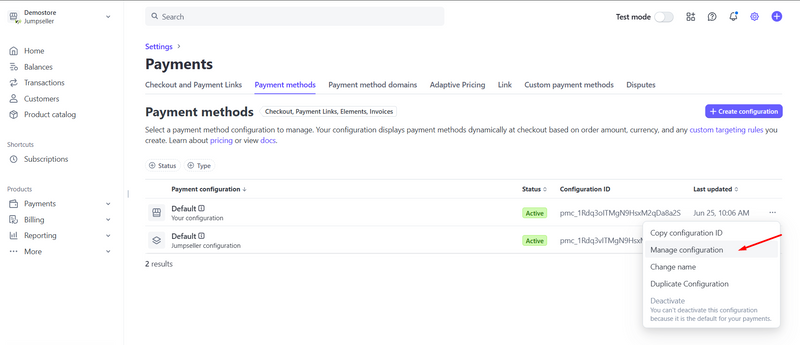


Agora você deve ver a opção no seu checkout, dependendo do seu navegador, o Google Pay aparecerá no Chrome se tiver um cartão associado ao seu navegador.

Assinaturas com Stripe
Atualmente, é possível oferecer assinaturas automáticas na sua loja Jumpseller através do Stripe. Esta funcionalidade permite cobrar os clientes de forma recorrente (mensal, anual, etc.) com total segurança.
Para começar:
- Certifique-se de que a sua loja tem o Stripe ativado e em produção.
- Crie um produto com o tipo de cobrança “Assinatura” no Painel de Administração.
- Defina a frequência de entregas e publique o produto.
Os clientes que adquirirem este produto serão cobrados automaticamente conforme a periodicidade definida.
Em breve: também será possível usar assinaturas com PayPal. Esta opção está em desenvolvimento e será anunciada assim que estiver disponível.
Se você cumpre os requisitos e já usa o Stripe, pode entrar em contato conosco para ativarmos a funcionalidade de Assinaturas de Produtos.
Se tiver alguma dúvida, não hesite em entrar em contato conosco.
Comece a sua jornada com a gente!
Comece seu teste grátis de 7 dias. Sem necessidade de cartão de crédito.