Como gerenciar as opções de produtos
Configure opções de produto como tamanho, cor ou material para que os clientes personalizem os pedidos antes de adicionar ao carrinho.
Ter filtros para ajudar nas pesquisas de produtos é uma estratégia muito conveniente para que os seus clientes tenham uma melhor experiência de navegação na sua loja virtual. À medida que a quantidade de produtos cresce na sua loja, os filtros se tornam mais necessários para ajudar seus clientes a restringir e refinar as pesquisas de produtos.
Para ter acesso à funcionalidade de Filtro de Produtos, é necessário estar inscrito com o plano Premium ou acima.
Os filtros de pesquisa de produtos na sua loja virtual são gerados a partir de 2 elementos:
1. Opções do Produto (do tipo “Opção”):
As Opções do Produto permitem gerar variantes de produtos como tamanho, cor, medidas, etc. Estas são criadas na página do produto. Para que as Opções de Produto fiquem disponíveis na seção de Filtro de Produto, é necessário que sejam do tipo “Opção” (note que as Opções de Produto dos tipos “Introdução de Texto”, “Área de Texto” e “Arquivos” não são consideradas como Filtro de Produto).
Para que tudo funcione corretamente, lembre-se de que as opções de produtos que geram variantes, depois de criadas, devem ser chamadas exatamente da mesma forma em todos os produtos em que pretenda definir essa variante. Se, no primeiro produto, a variante criada foi “Tamanhos”, por exemplo, esta deve ser igualmente chamada de “Tamanhos” para os demais produtos.

Saiba mais sobre Opções do produto.
2. Campos Personalizados do produto (do tipo “Selecionar Lista”):
Os Campos Personalizados do produto permitem atribuir características como marca, aroma, estação do ano aos produtos… Ou seja, qualquer característica do produto que ajude a agrupá-los, mas que não cria uma variação desse produto. Por exemplo, um produto pode ter vários tamanhos (variantes), mas não várias marcas (campo personalizado). Um perfume pode ter várias apresentações (variantes), mas pertencerá a um único aroma (campo personalizado).
Os campos Personalizados são criados na página do produto. Para que fiquem disponíveis na seção de Filtro de Produto, é necessário que sejam do tipo “Selecionar Lista” (note que os Campos Personalizados do tipo “Área de Texto” não serão considerados como Filtro de Produto).
Uma vez criados, os Campos Personalizados podem ser selecionados por meio de uma lista suspensa, para os demais produtos.

Saiba mais sobre Campos personalizados.
Sempre que criar uma nova Opção do Produto (do tipo “Opção”) ou um novo Campo Personalizado (do tipo “Selecionar Lista”) em algum produto, esses atributos serão salvos como filtros e estarão visíveis na lista de filtros disponíveis no seu Painel de administração > Produtos > Filtros.

No design dos Temas das lojas virtuais, os filtros aparecerão sempre em uma coluna à esquerda do conteúdo. Você pode reorganizar a ordem em que os filtros aparecem na lista de filtros da sua loja virtual por meio do seu Painel de Administração.
Para alterar a ordem dos filtros, arraste-os para a posição desejada:
A ordem na lista de filtros no seu Painel de Administração:

Corresponde à ordem de filtros que está visível na sua loja virtual:
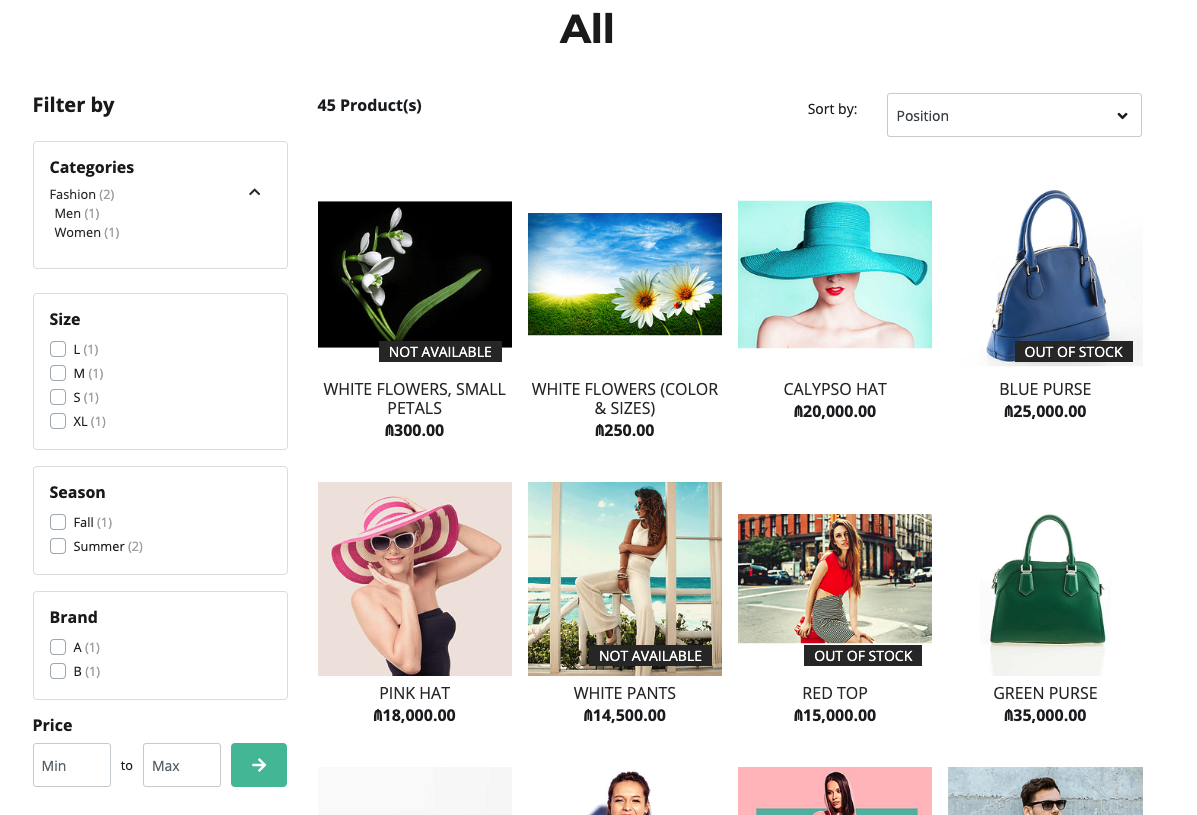
É possível ativar e desativar os Filtros a serem mostrados na sua loja virtual, por meio do toggle. No seu Painel de Administração > Produtos > Filtros, os filtros cujo toggle se encontra em verde são aqueles que serão visíveis na sua loja virtual.
Observe nas duas imagens anteriores como o filtro “Cor” não aparece na imagem da loja virtual, uma vez que o seu toggle está desativado (isto é, não se encontra em verde).

No caso da sua loja ter sido criada antes de 2020 e já estiver inscrita no plano Premium ou superior, os passos que deve seguir para incorporar a funcionalidade na sua loja virtual variam de acordo com a sua situação:
Se a sua loja não possui modificações ou personalizações de design: você só precisa reinstalar o tema de design que está usando na sua loja, para que fique com a versão atualizada. Para isso, no seu Painel de Administração > Temas > Galeria, deve descer até a seção “Galeria” e clicar no botão “Instalar” correspondente ao seu tema atual. Lembre-se de que esta ação fará com que o tema seja instalado novamente, pelo que será necessário configurar as opções do tema novamente, como cores, banners, controles deslizantes, etc.
Se tiver personalizações de design no seu tema: deve entrar em contato com o nosso suporte para que a sua loja seja analisada e a equipe possa fazer as alterações necessárias para que a funcionalidade seja incorporada sem perder as personalizações já existentes no seu tema. Se não desejar investir mais no tema atual, pode usar a primeira opção e reinstalar o tema desde o início.
Se precisar de ajuda, por favor entre em contato conosco.
Comece seu teste grátis de 7 dias. Sem necessidade de cartão de crédito.